
word文档怎么加密,怎么给word文档设置只读模式
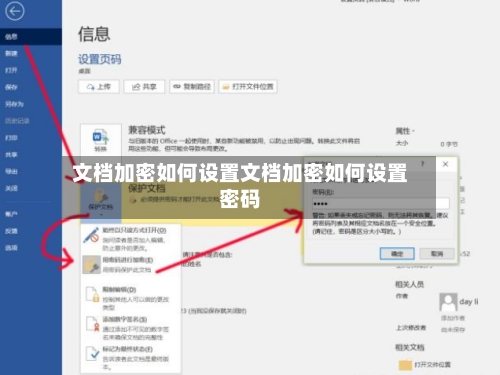
1、Word文档加密(设置打开密码)打开Word文档,点击左上角的 “文件” 选项。
2、另存为时设置“只读推荐”通过提示用户以只读方式打开文档,避免意外修改原始文件。操作步骤:点击Word菜单栏中的文件选项,选择另存为。在保存窗口中点击工具下拉按钮,选择常规选项。勾选建议以只读方式打开复选框,点击确定后保存文件。下次打开时,系统会提示用户选择是否以只读模式打开。
3、打开文档:启动Word 2010,打开需要设置为只读模式的文档。
wps怎么给文档加密
打开文档:打开WPS应用后,选择要进行加密的文档,点击打开进入编辑界面。
总共有以下两种方法:第①种方法:推荐账号加密方式,更安全可靠并且权限可控。
丢失后无法恢复访问权限。若需取消加密,需重新进入「文档加密」界面,清除密码后确认保存。
权限兼容性:文档权限加密依赖WPS账户体系,若分享给非WPS用户,需通过密码加密实现保护。
WPS文档怎么设置加密?
若需指定部分账号访问,可在权限设置中添加特定账户,未授权账户将无法打开文档。
总共有以下两种方法:第①种方法:推荐账号加密方式,更安全可靠并且权限可控。
可设置密码提示(便于记忆)。点击“应用”完成设置。
设置Word、WPS文档密码保护的方法如下:打开文档:点击打开需要加密的Word或WPS文档。进入文件菜单:点击文档右上角的【文件】按钮。选择文件信息:在文件菜单中,点击【文件信息】选项。设置文件加密:在文件信息界面中,点击【文件加密】按钮。
word文档加密如何设置密码
选择加密方式:在保护文档的下拉菜单中,点击用密码进行加密。
选择密码加密功能:在文件菜单中,找到并点击文档加密选项,然后选择密码加密。
建议将密码记录在安全位置(如密码管理器)。加密强度:避免使用简单密码(如“123456”或生日),优先选择混合大小写字母、数字和特殊符号的组合。版本兼容性:不同Word版本(如20201365)操作界面可能略有差异,但核心步骤一致。若使用WPS等替代软件,需在“文件-文档加密”中设置。
给Word文档加密主要有以下几个方法:文件加密文件菜单设置:打开需要加密的Word文档。选“文件”的“另存为”,出现“另存为”对话框,在“工具”中选“常规选项”,出现“保存”选项卡。分别在“打开权限密码”和“修改权限密码”中输入密码(这两种密码可以相同也可以不同)。
Word文档加密(设置打开密码)打开Word文档,点击左上角的 “文件” 选项。
在word2019中为文档加密设置密码的步骤如下:打开文档并进入文件菜单启动word2019,打开需要加密的文档。