
笔记本怎么外接显示器hdmi?
1、一般情况下,笔记本的hdmi口是用来输出的,不支持视频输入功能,即不能接主机当做显示屏。
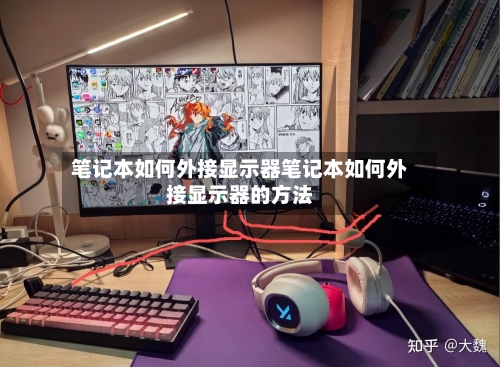
2、这时你可以调节一下刷新率来让显示更加完美。接着上面说,外接显示器的问题是解决了,那我想同时看笔记本怎么办啊,这时你可以继续使用NVIDIA控制面板中的设置多个显示器,选择在两个显示器上相同,点击应用,这时外接显示器又显示不正常了,此时你可以调节一下分辨率就可以完美显示了。
3、方法步骤如下:首先查看笔记本电脑的外接显示器的接口是那种类型。笔记本的接口类型和电脑有关,但一般是有HDMIN和VGA两种。(也有其他类型,具体依实际而定)。确定外接显示器的接口类型,通常是DVI和VGA或者HDMI等类型。通常DVI接口使用DVI线进行连接,VGA接口使用VGA线进行连接。
4、注意事项:若外接显示器无信号,检查线缆连接、输入源选择(如HDMI1/HDMI2)及驱动更新。
5、连接设备:将HDMI数据线一端插入笔记本的HDMI接口,另一端插入外接显示器的HDMI输入接口(如HDMI1)。
6、以联想Y400笔记本为例,设置方法如下:单击桌面左下角的Windows图标,选择Windows菜单列表右侧的“控制面板”选项。单击控制面板中的NVIDIA控制面板。点击管理3D设置,选择“高性能NVIDIA处理器”作为全局设置。默认情况下,笔记本电脑将始终在高性能、独立的图形模式下工作。
笔记本外接显示器如何设置
1、首先我们需要把外接显示器的线给接好,我们在显示器的空白页面,点一下右键选择显示设置。因为有扩展的显示器了,这里我们就显示是1和2两个数字。这个时候,就能看到我们的显示器对应的编号了,一般都是笔记本自带的是1,外扩的是2。
2、按Windows+R组合键调出运行窗口输入。desk.cpl→确定,调出设置。.如果接头不匹配,也可以尝试使用转接头。.关闭电脑的显示器,直接使用外接屏幕也行。另一种是高清晰度多媒体接口:HDMI(比较新的显示器和电视都有此接口)。设置方法:Windows+P组合键,即可调出设置菜单→扩展。
3、首先,将笔记本电脑连接上外部显示器,并在笔记本电脑上双击桌面上的“控制面板”图标。
笔记本电脑可以连接外接显示器吗?
笔记本电脑一般都可以连接显示器,但需要确定笔记本的视频输出接口是否与显示器接口适配。目前主流笔记本多采用HDMI或者USB-C接口连接显示器,如果与显示器接口适配,则使用对应的视频数据线连接即可。
首先,将笔记本电脑连接上外部显示器,并在笔记本电脑上双击桌面上的“控制面板”图标。
笔记本电脑可以接外接显示器,具体连接方式如下:使用VGA接口连接:大多数笔记本电脑都配备有VGA接口,这是外接显示器最常用的连接方式。将VGA线的一端插入笔记本电脑的VGA接口,另一端插入显示器的VGA接口。连接完成后,如果笔记本有外接显示器切换键,按下该键即可切换到外接显示器。
成本问题。相较于普通显示器,4k显示器价格较高。因此,在考虑外接4k显示器时需权衡成本因素。若电脑性能一般且不需要高分辨率输出,选择普通显示器可能更为经济。综上所述,笔记本电脑可以外接4k显示器,但需满足一系列条件。首先,笔记本电脑需具备支持4k输出的视频接口;其次,需正确连接4k显示器并设置正确分辨率;最后,需注意兼容性、性能和成本等问题。
就准备HDMI线,当然需要外接显示器也有这个接口,没有的话就用hdmi转vga接口的转换器连接也是可以的。
可以用笔记本外接显示器,具体操作方法如下:先有一个视频线,就是VGA接口的线如下图。笔记本电脑的另一侧找到VGA的接口如下图。把视频线插在笔记本上,另一端插在显示器接口上,并拧紧螺丝如下图。