
Excel设置下拉选项(列表)的三种方法
1、方法一:使用「数据验证」直接输入固定选项适用场景:选项数量较少且内容固定(如性别、状态等)。操作步骤:选中目标单元格或区域:例如选中A2:A10单元格。打开数据验证窗口:点击菜单栏的【数据】→【数据验证】(新版Excel需依次点击【数据】→【数据验证】→【数据验证】)。设置序列来源:在“允许”下拉框中选择序列。
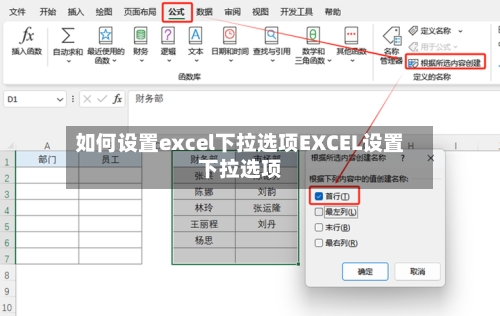
2、方法一:利用“数据有效性”设置 步骤:打开Excel工作薄,选定某一单元格。点击上方的“数据(D)”菜单,然后点击“有效性(L)”。在弹出的“数据有效性”窗口中,将“允许(A)”设置为“序列”。勾选“忽略空值(B)”和“提供下拉箭头(I)”。
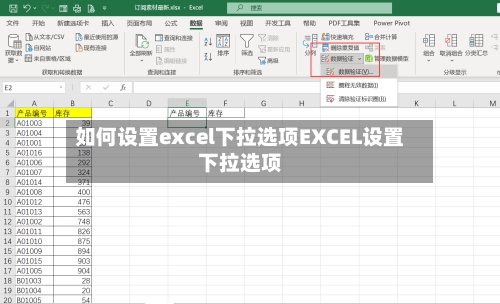
3、在Excel中设置下拉选项有以下三种常用方法:方法一:直接输入选项内容适用于选项较少且固定的情况。首先选中需要设置下拉选项的单元格或单元格区域,点击菜单栏中的“数据”选项卡,选择“数据验证”(部分版本显示为“数据有效性”)。
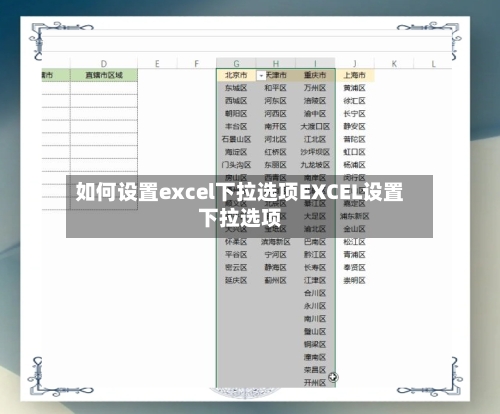
4、步骤1:点击顶部菜单栏的“数据”选项,选择“下拉列表”功能。
5、选中目标区域:如E4:E9单元格区域。打开下拉列表设置:点击“开始”菜单下的“下拉列表”选项。
EXCEL如何设置下拉菜单(引用单元格)
框选目标单元格用鼠标拖动选择需要设置下拉菜单的单元格区域。
基础下拉菜单制作选中目标单元格点击需要添加下拉菜单的单元格或拖动选择单元格区域。
方法/步骤选中目标单元格打开Excel表格,选中需要添加下拉菜单的单元格或单元格区域(可多选)。
怎么在excel表中设计下拉选项?
方法一:使用「数据验证」直接输入固定选项适用场景:选项数量较少且内容固定(如性别、状态等)。操作步骤:选中目标单元格或区域:例如选中A2:A10单元格。打开数据验证窗口:点击菜单栏的【数据】→【数据验证】(新版Excel需依次点击【数据】→【数据验证】→【数据验证】)。设置序列来源:在“允许”下拉框中选择序列。
打开数据验证设置打开Excel表格,选中需要设置下拉选项的单元格或单元格区域。
方法一:直接输入选项在来源框中手动输入选项,用英文逗号分隔(如选项1,选项2,选项3)。
选择单元格区域:打开Excel文件,用鼠标拖动选中需要设置下拉菜单的单元格或单元格区域。
单击数据菜单 打开表格后,单击数据菜单,在下面单击插入下拉列表命令。
输入下拉选项内容 直接输入:在来源框中手动输入选项,用英文逗号分隔(如选项1,选项2,选项3)。
excel怎么设置下拉选项框
1、方法一:使用「数据验证」直接输入固定选项适用场景:选项数量较少且内容固定(如性别、状态等)。操作步骤:选中目标单元格或区域:例如选中A2:A10单元格。打开数据验证窗口:点击菜单栏的【数据】→【数据验证】(新版Excel需依次点击【数据】→【数据验证】→【数据验证】)。设置序列来源:在“允许”下拉框中选择序列。
2、打开表格,选择一个地方作为下拉选项的地方。输入要填写的四个等级(A/B/C/D)。选择“数据”选项中的“有效性”进行点击。然后在出现的界面中,有效性条件栏中选择“序列”,来源栏中选择第二步输入的四个等级的区域。点击确定后返回。
3、首先,通过数据验证功能设定下拉选项。选择需要设置的单元格,点击“数据”菜单,然后选择“数据验证”。在“设置”中,选“列表”,输入选项源,如列范围或手动输入选项,最后点击“确定”即可。其次,如果您希望下拉选项随数据源动态变化,可以使用自定义函数,如IF或VLOOKUP。
4、设置下拉选项 方法一(WPS):在弹出窗口中直接输入选项,用英文逗号分隔(如:男,女)。或逐项添加:输入男后点击+新增行,再输入女。方法二(Excel):在数据验证窗口选择 序列。
excel怎么设置下拉选项
方法一:使用「数据验证」直接输入固定选项适用场景:选项数量较少且内容固定(如性别、状态等)。
输入选项内容打开Excel表格,在空白区域输入需要出现在下拉框中的字符(如“是”“否”或其他分类项)。
框选目标单元格用鼠标拖动选择需要设置下拉菜单的单元格区域。