
电脑显示C盘空间不足怎么办?Win10/Win11无损扩容终极指南(5种技巧...
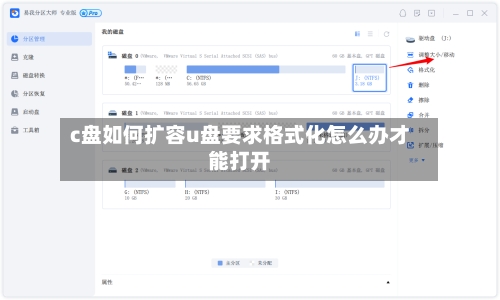
1、还可使用“调整大小/移动”功能来扩展C盘。
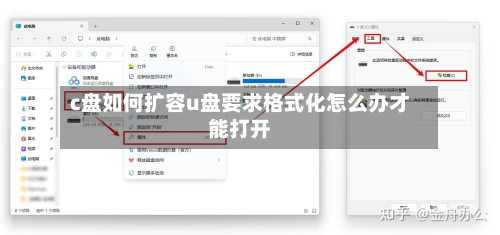
2、如果已经备份了电脑所有数据,点击“是”,将D盘删除即可。
3、Windows 10操作步骤:按组合键“Win+I”进入设置选项卡;依次进入系统存储,确保存储选项下的开关状态为开,点击配置存储感知或立即运行。在立即释放空间下面点击立即清理按钮,等待完成即可。
4、升级win10系统时C盘空间不足的终极解决办法是使用分区助手对C盘进行分区扩展。具体操作如下:工具/原料:分区助手专业版 尚有空间的其他电脑分区(且该分区需与C盘属于同一磁盘)方法/步骤:启动分区助手,在左侧向导栏选择“扩展分区向导”。进入扩展分区程序,选择默认的“扩展系统分区”。直接选择“下一步”。
c盘变红了如何扩容?给系统盘扩容的几种方法【干货向】
总结建议新电脑分盘:优先使用系统自带工具,按需求分配系统盘与数据盘空间。
系统磁盘管理操作 Windows系统自带的磁盘管理工具可以帮助我们调整磁盘分区,实现C盘扩容。具体步骤如下:打开磁盘管理:在开始菜单上右键,选择“磁盘管理”。删除待合并分区:找到待合并的两个分区中的靠右那一个(例如F盘),在其上方右键,选择“删除卷”。在弹出的提示窗口中,选择“是”确认删除。
C盘扩展分区工具若上述方法不适用,可使用专业工具如易我分区大师,其优势包括:支持无相邻未分配空间时直接扩展C盘;操作界面友好,降低误操作风险;提供数据保护功能,避免分区调整过程中数据丢失。适用场景:需高效、安全扩容且不满足系统工具限制条件时。
如何将c盘空间从60G扩容到90?
C盘空间不足的问题确实让人烦恼。在安装财务软件时,由于分区操作,C盘只剩下可怜的60G,扩展卷也无法使用。这种情况出现的原因是Windows系统对扩展卷的条件限制,需要C盘右侧有未分配的空间。当扩展卷变为灰色,意味着我们无法直接操作,但并非无计可施。
接下来,同时按下Win键+X键,选择【磁盘管理】,进入磁盘管理界面,查看磁盘的情况。一定要备份电脑所有数据到电脑外的移动硬盘或网盘。将安装在被扩容盘(例如D盘)的软件提前卸载干净,否则有可能会导致后续再次安装此软件时出现报错和安装不了的情况。开始扩容 。
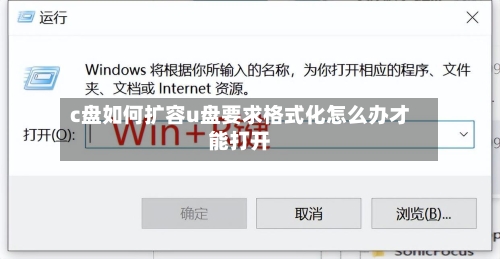
给c盘扩容只需要点击此电脑里面的管理,选中c盘并选中扩展卷就可以了.c盘一般作为电脑的系统盘,也是许多软件默认的安装盘符。使用Windows系统内置磁盘管理扩展C盘。打开磁盘管理。(键盘按下组合键WIN+R,输入“diskmgmt.msc”,或右键左下角的开始按钮,然后选择“磁盘管理”。
验证扩容结果:操作完成后,C盘空间将增加至设定大小(如从20G扩展至60G)。
c盘满了可以扩容吗?如何给C盘扩容?分享3种方法
1、c盘满了怎么扩容?学会这3招,轻松扩大C分区 C盘作为系统盘,其空间不足会严重影响电脑的运行速度和程序的正常安装与运行。针对C盘扩容问题,以下是三种有效的解决方法。利用系统自带的磁盘管理扩展 这种方法要求C盘必须是紧邻着有未分配空间或者可压缩空间的分区,否则无法直接扩展。
2、C盘扩容可通过磁盘管理工具或PE系统下的分区助手实现,推荐使用PE系统方法以避免数据丢失风险。 以下是具体步骤:方法一:通过磁盘管理工具(不推荐,需格式化相邻磁盘)进入磁盘管理右键点击“此电脑”→选择“管理”→进入“计算机管理”界面→点击左侧“磁盘管理”。
不重装系统能扩大C盘空间吗?
当删除除C盘以外的其他数据分区后,磁盘剩余部分变成“未分配”状态,右键点击C盘,选择“扩展卷”。打开扩展卷向导,输入要合并的空间量,下一步。
如主板支持的磁盘数量和接口类型等。总之,不重装系统扩大C盘是完全可行的。通过合理利用磁盘管理工具或存储技术,我们可以在不破坏现有系统环境的情况下,有效地扩展C盘空间,提升电脑的使用体验。在进行此类操作时,务必备份重要数据,并谨慎按照步骤进行,以确保数据安全和操作成功。
可以。打开windows7系统,在桌面上右键点击“计算机”,点击“管理”,点击打开。2,接着,在窗口中选中“磁盘管理”选项,点击打开。3,在窗口中右键点击“c盘”选择“扩展卷”。4,接着,在窗口中设置演扩展的磁盘容量。5,最后,即可看到c盘扩展完成,问题解决。
可以通过使用分区软件(如DiskGenius)调整分区来扩大Win10系统的C盘空间,无需重装系统。
完全要以在不重装系统的情况下分盘,按下面步骤完全可以 使用windows——win7 自带分区工具 在桌面右键点击“计算机”-“管理”, 打开的计算机管理窗口,在打开的计算机管理窗口的左侧,鼠标左键单击选“磁盘管理”打开磁盘管理窗口。