
电脑怎么关闭windows自动更新?
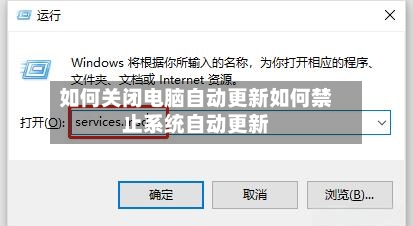
按键盘上的“Windows+R”组合键,可以调出“运行”窗口。
完全禁用Windows自动更新适用场景:需长期关闭自动更新(强烈建议仅在特殊情况下使用,可能增加系统安全风险)。操作步骤:打开注册表编辑器:按下 Windows键 + R,输入 regedit,按 Enter 确认。导航至目标路径:依次展开 HKEY_LOCAL_MACHINESOFTWAREPoliciesMicrosoftWindowsWindowsUpdate。
材料/工具:win10 在电脑桌面上,我们鼠标右键“此电脑”选择“管理”。在弹出的计算机管理窗口里,我们点击“服务和应用程序”左侧的图标。鼠标左键单击“服务按钮。滚动鼠标滑轮找到“Windows Update”然后鼠标右键,点击“属性”按钮。然后在新的窗口里,我们将启动类型选择“禁用”。
win10系统自动更新如何关闭?
1、打开电脑左下角的搜索。在搜索栏中输入运行,点击进入。在打开后的文本框中输入Services.msc,然后点击“确定”按钮。打开服务对话框,在其中找到“Windows Update”,选择并点击右键,点击菜单中的“属性”。在弹出的对话框的“常规”选项卡中“启动类型”后选择“禁用”。
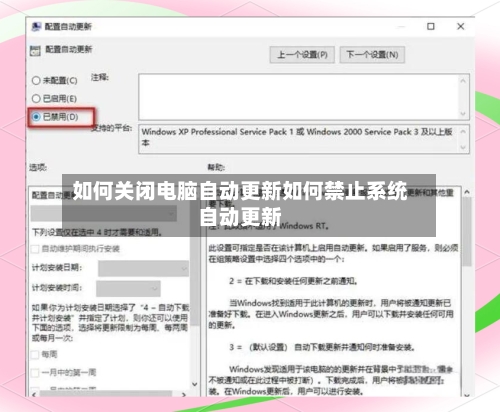
2、按键盘上的“Windows+R”组合键,可以调出“运行”窗口。输入gpedit.msc,单击“确定”,可以打开“本地组策略编辑器”。在左侧依次打开“计算机配置”、“管理模板”、“Windows组件”、“Windows更新”,双击打开右侧列表中的“配置自动更新”。选中“已禁用”,然后单击“确定”。
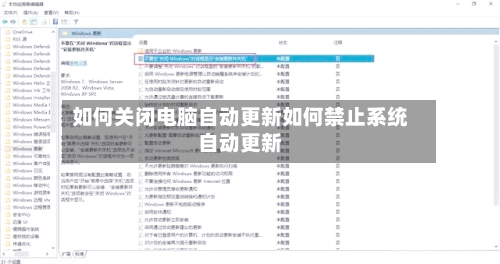
3、Windows10系统可通过组策略或关闭Windows Update服务来阻止自动更新,具体操作如下:方法一:组策略关闭自动更新 同时按下快捷键【Win+R】,弹出运行对话框,输入gpedit.msc命令,点击确定。打开本地组策略编辑器后,依次展开【计算机配置】——【管理模板】——【Windows更新】。
4、如何关闭Win10系统的自动更新?面临媳妇儿新电脑Windows10 22H2升级后频繁自动更新的问题,下载更新时网络卡顿,且更新时间长,关闭自动更新成为解决方案。Windows Home版本无法完全停止更新,它们旨在保证设备安全稳定,即使更改更新设置,更新最终仍需下载与安装。
5、按照上述三个方法操作,就可以禁止win10驱动自动更新了,避免了因为驱动更新而导致的一些麻烦。
为什么我的电脑每次都要系统更新呢?
1、电脑每次关机开机的时候都要系统更新,一般出现在win7系统,是因为在使用电脑时,由于电脑自动更新(windows update)没有关闭,所以一旦开机后台会自动下载更新,而且在关机时也会出现正在配置电脑,系统更新。解决步骤如下:打开开始菜单,点击打开控制面板。单击系统与安全。然后在系统与安全里面单击windows更新选型。选择更改设置选项。
2、电脑每次都要进行系统更新的主要原因有以下三点:修复漏洞:在软件开发过程中,可能会存在一些未被发现的漏洞,这些漏洞可能会被黑客利用,对用户的数据安全构成威胁。通过定期更新系统,软件开发者可以及时发现并修复这些漏洞,从而提高系统的稳定性和安全性。
3、电脑每次都需要系统更新,主要有几个原因: **安全补丁**:系统开发商定期发布安全补丁以修复已知的系统漏洞和安全隐患,这些漏洞可能被恶意软件利用以攻击系统或窃取用户数据。因此,更新系统是为了加强安全防护,确保用户信息和设备安全。
4、电脑每次都要进行系统更新的原因主要是为了提升系统的安全性、稳定性和功能性。首先,系统更新对于保护电脑免受恶意软件和网络攻击至关重要。随着网络技术的不断发展,黑客和病毒制造者也在不断寻找新的漏洞来入侵他人的电脑系统。
5、电脑每次都需要系统更新,主要是出于以下几个原因: **安全修复**:系统开发商(如微软、苹果等)会不断发现系统中的安全漏洞,并通过更新来修补这些漏洞,以防止黑客利用这些漏洞攻击用户的电脑,保护用户的个人信息安全。
Win10如何不让电脑自动更新?怎样不让Win10系统自动更新?
1、按键盘上的“Windows+R”组合键,可以调出“运行”窗口。
输入gpedit.msc,单击“确定”,可以打开“本地组策略编辑器”。
2、首先找到这台电脑,选中此图标单击鼠标右键。接着点选管理选项,进入到计算机管理页面。在计算机管理页面的左侧导航栏里面找到服务选项。接着下拉滑动条,将屏幕下拉,找到右手边的WWindows update这个选项,并点击它。
3、Win10不让电脑自动更新的方法如下:设置更新活动时间 可以通过设置更新活动时间来避免在特定时间段内自动更新。具体操作如下:打开“设置”菜单,点击“更新和安全”。选择“Windows 更新”,找到并点击“更改活动时间”。设置一个你希望系统暂停自动更新的时间段,例如晚上10点到早上8点。
4、方法组策略 按Win+R输入“gpedit.msc打开组策略。参考:依次展开【计算机配置】【管理模板】 【Windows组件】 【Windows更新】,右键点击【配置自动更新】,选择【编辑】。选择【已禁用】,点击【确定】保存即可。
5、方法一:Lenovo Quick Fix 一个一键操作的工具,可关闭或开启Win10自动更新。但需注意,该工具需付费使用,且非联想设备需付费,联想设备则免费。方法二:禁用Windows Update服务 搜索services.msc,打开系统服务,找到Windows Update服务,调整其启动类型为禁用。在恢复菜单中设置第一次失败为无操作。
6、运行命令,按下键盘上win键和R键,win+R,调出命令窗口,输入命令services.msc,点击确定,如图所示 打开系统服务窗口,找到windows Update服务如下图所示 关闭windows Update服务。双击该服务,打开设置窗口,启动类型中选择“禁用”,确定 关机重启,打开系统设置更新设置界面。
怎么关掉电脑自动更新?
1、首先打开控制面板。
点击系统和安全。
点击Windows更新。
点击更改设置。
2、按键盘上的“Windows+R”组合键,可以调出“运行”窗口。输入gpedit.msc,单击“确定”,可以打开“本地组策略编辑器”。在左侧依次打开“计算机配置”、“管理模板”、“Windows组件”、“Windows更新”,双击打开右侧列表中的“配置自动更新”。选中“已禁用”,然后单击“确定”。
3、关闭Win11系统自动更新的4种方法如下:方法一: 通过系统设置暂停更新: 打开【系统设置】,找到并点击左下角的【windows更新】。 在更新界面中,选择【暂停更新】并设置暂停时间。方法二: 通过服务管理器禁用Windows Update: 按【win+R】打开【运行】窗口,输入【services.msc】并按回车键。
4、可通过以下步骤关闭windows 7系统的自动更新:点击控制面板,查看方式选择类别,点击系统和安全;点击windows Update;点击更改设置;选择从不检查更新即可关闭windows 7系统的自动更新。
win10电脑关机时总是自动更新怎么关闭
其实是因为我们关机习惯用开机菜单上的关机命令。因此,只要改用电源键关机,就可以跳过电脑的自动更新了。打开控制面板——电源选项,点击左侧列表中的“选择电源按钮的功能”;在“按电源按钮时”列表中选择“关机”选项,然后点击“保存修改”按钮,大功告成。
其实是因为我们关机习惯用开机菜单上的关机命令。因此,只要改用电源键关机,就可以跳过电脑的自动更新了。
方法如下:首先单击键盘的win+R,在输入框中输入“services.msc”,然后点击确定。在弹出来的服务中,找到“Windows Update”,然后双击。把“启动类型”改为禁用,然后点击“应用”即可。
关闭Win10电脑关机时的自动更新,可以采取以下两种方法:方法一:通过服务管理器禁用Windows Update服务 打开服务管理器:鼠标右键点击“此电脑”(或“我的电脑”),选择“管理”,然后依次打开“服务和应用程序”-“服务”。找到Windows Update服务:在服务列表中,找到右侧的“Windows Update”服务。
关闭自动更新的方法:控制面板/系统和安全/WindowsUpdate(左边)更改设置/把重要更新下面的选项改为,用软件更新如果您是开启了打补丁的功能,短时间有反映就等等。如果总是不动,自己的时间自己做主,只有按开关机键关机在开机了(在不可以就要拔电源了,如果进不了系统就要重装了)。