
新版微信怎么绑定银行卡
1、在微信我的个人信息主页面中找到箭头所指的钱包功能,单击选择。在跳转的钱包主页面中找到箭头所指的”银行卡“功能栏,单击选择。找到银行卡底部的”添加银行卡“选项,并点击选择。输入需要绑定的银行卡信息,确认信息无误后点击下一步。将接收到的验证码填入即可完成绑定银行卡操作。
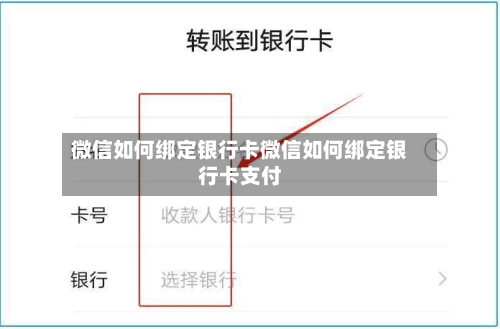
2、登录微信后,点击进入“我”页面,点击箭头所指的“支付”。在支付的界面,点击箭头所指的“钱包”选项。在钱包里面,如下图所示,点击“银行卡”选项。然后在协议界面,点击“同意”。此时在添加银行卡的界面,点击输入卡号信息。然后根据提示填写所有的关于银行卡和证件的信息。
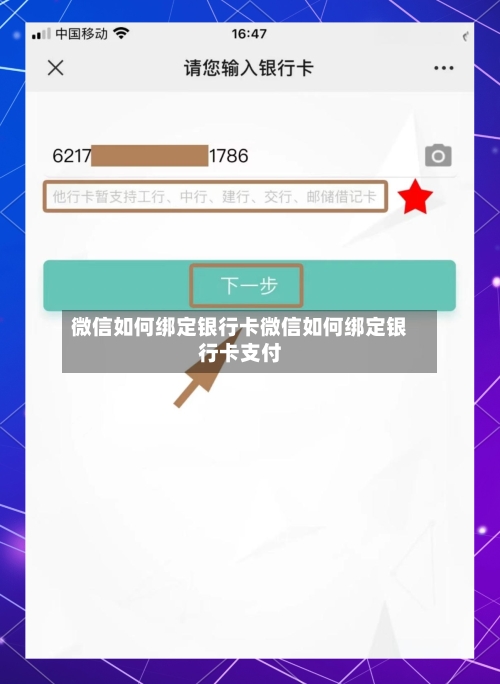
3、新版微信绑定银行卡的步骤如下:打开微信软件:在手机桌面上找到并点击“微信”图标,启动微信应用。进入支付功能:在微信主界面底部菜单栏中,点击右下角的“我”,进入个人中心页面,然后点击“支付”按钮。选择银行卡管理:在支付页面中,点击“钱包”选项,进入钱包管理界面后,再点击“银行卡”选项。
微信怎么绑定银行卡
1、打开微信并进入支付界面:打开微信应用,点击右下角的“我”选项。
在“我”的页面中,选择“支付”选项。
进入支付页面后,点击“钱包”选项。
2、登录微信:打开微信应用,并登录你的账号。进入服务或支付页面:点击右下角的“我”页面,然后选择“服务”或“支付”(取决于你的微信版本)。选择钱包:在服务或支付页面中,找到并点击“钱包”选项。添加银行卡:在钱包页面中,找到并点击“银行卡”选项,然后点击“添加银行卡”。
3、身份验证:输入微信支付密码(若未设置需先设置)以验证身份。填写银行卡信息:按提示输入银行卡号、持卡人姓名(需与银行卡一致)、身份证号(若系统要求)。验证手机号:输入银行预留手机号码接收的验证码,完成绑定。
4、登录微信,进入“我”的页面,选择“支付”选项。进入钱包页面:在支付页面中,选择“钱包”选项,进入钱包管理页面。添加银行卡:在钱包页面中,找到“银行卡”选项,点击进入。点击“添加银行卡”,开始绑定流程。验证身份:输入微信支付密码,以验证身份。
微信如何绑定银行卡
1、打开微信并进入支付页面:打开微信应用,点击右下角的“我”进入个人信息页面。
进入钱包并添加银行卡:在支付页面中,点击右上角的“钱包”按钮,进入钱包页面。
2、微信0.18及以上版本:请您打开微信 我 服务 钱包 银行卡 添加银行卡,点击添加银行卡,按照界面提示操作即可。微信0.17及以下版本:请您打开微信 我 支付 钱包 银行卡 添加银行卡,点击添加银行卡,按照界面提示操作即可。
3、微信绑定银行卡可通过常规输入卡号和免输卡号两种方式设置,具体操作步骤如下:常规输入卡号绑定进入微信个人中心打开微信应用,点击底部导航栏的“我”选项,进入个人主页界面。此界面集中了账号设置、支付管理等核心功能入口。
4、vivo手机可以进入微信--我--服务--钱包--银行卡--添加银行卡,按提示操作即可。若有更多疑问,可进入vivo官网/vivo商城APP--我的--在线客服或者vivo官网网页版--下滑底部--在线客服--输入人工客服进入咨询了解。
5、点击“银行卡”选项,进入银行卡管理界面。此处可查看已绑定的银行卡列表或添加新卡。
微信绑定银行卡怎么设置
1、打开微信,点击界面右下角的“我”。
点击“服务”选项。
进入新页面后,找到并点击“钱包”。
在钱包页面中,点击“银行卡”选项。
2、微信绑定银行卡可通过常规输入卡号和免输卡号两种方式设置,具体操作步骤如下:常规输入卡号绑定进入微信个人中心打开微信应用,点击底部导航栏的“我”选项,进入个人主页界面。此界面集中了账号设置、支付管理等核心功能入口。
3、打开微信应用,点击右下角的“我”进入个人信息页面。在个人信息页面中,点击“支付”选项,进入支付页面。进入钱包并添加银行卡:在支付页面中,点击右上角的“钱包”按钮,进入钱包页面。在钱包页面中,找到并点击“银行卡”选项。进入银行卡页面后,点击底部的“添加银行卡”按钮。
4、微信绑定银行卡的设置步骤如下:打开微信,进入右下角的“我”的页面。点击“服务”选项。在服务页面中,找到并点击“钱包”。进入钱包页面后,点击“银行卡”选项。点击“添加银行卡”。输入支付密码,用于验证身份。按照提示输入银行卡号,点击“下一步”。