
怎样关闭windows8自动更新
通过控制面板禁用自动更新此方法通过系统设置界面直接调整更新策略,适用于所有Windows 8版本。操作步骤:同时按下 Win + X 键,选择 控制面板。将查看方式设为 类别,点击 系统和安全 → Windows 更新。在左侧菜单栏点击 更改设置,在 重要更新 下拉菜单中选择 从不检查更新。
许多用户询问说Win8系统windows自动更新功能如何关闭?windows自动更新可以使我们电脑获得最新支持,但是也有许多用户为此问题困惑。因为在运行Win8时候总是会弹出windows自动更新,那么该如何关闭windows自动更新功能呢?而且关闭windows更新有助于节省我们硬盘空间,如果想要关闭windows更新请阅读下文。
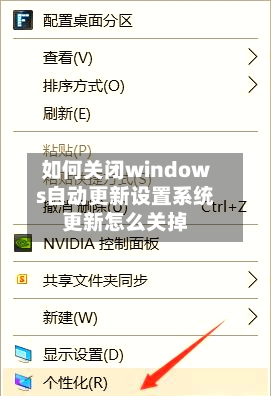
Win8关闭Windows自动更新的方法如下:打开控制面板 首先,将鼠标移动到Win8传统桌面的左下方,然后点击鼠标右键,在弹出的菜单中选择“控制面板”。这样就可以进入控制面板的界面。选择关闭自动更新 进入系统和安全设置:在控制面板中,找到并点击“系统和安全”选项。
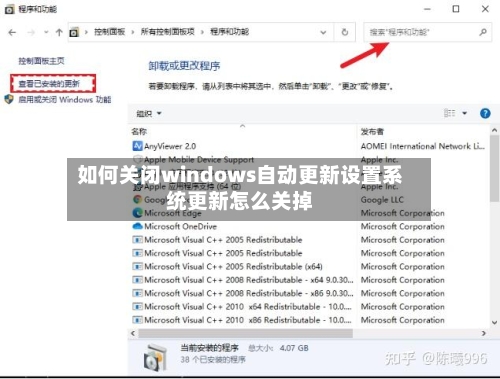
关闭WIN8自动更新成WIN10的方法如下:永久(屏蔽)消除法:这个Win10升级通知是通过一个升级补丁来实现的,补丁编号为:KB3035583,只要进入控制面板 -- 程序和功能 -- 查看已安装的更新,找到这个代号为:KB3035583的更新,点击卸载即可(可能需要重启一下)。
windows自动更新怎么关闭?
按键盘上的“Windows+R”组合键,可以调出“运行”窗口。
可以通过完全禁用或暂时禁用两种方式关闭Windows自动更新,具体操作如下:完全禁用Windows自动更新适用场景:需长期关闭自动更新(强烈建议仅在特殊情况下使用,可能增加系统安全风险)。操作步骤:打开注册表编辑器:按下 Windows键 + R,输入 regedit,按 Enter 确认。
方法一:借助百贝系统更新工具关闭自动更新 下载并安装百贝系统更新工具。运行工具后,点击界面右上角的“禁用更新”按钮。系统提示需重启电脑以使设置生效,选择“立即重启”。若需恢复更新功能,在工具中点击“开启更新”即可重新启用。
如何关闭windows的自动更新。?
1、按键盘上的“Windows+R”组合键,可以调出“运行”窗口。
2、方法一:通过“服务”关闭Windows更新服务 打开“运行”窗口:按下Win + R键,打开“运行”窗口。
3、Windows 自动更新无法彻底关闭,此方法仅能暂时关闭 Windows 的自动更新,最终都需要下载并安装更新。
4、Windows彻底关闭自动更新可通过以下五种方法实现,用户可根据系统版本和操作习惯选择适合的方案:通过服务管理器禁用Windows Update此方法直接停止更新服务进程,适用于所有Windows版本用户。操作步骤:按下 Win + R 组合键,输入 services.msc 回车,打开服务管理界面。
windows怎么关闭自动更新_Windows彻底关闭自动更新设置指南
1、通过服务管理器禁用Windows Update此方法直接停止更新服务进程,适用于所有Windows版本用户。操作步骤:按下 Win + R 组合键,输入 services.msc 回车,打开服务管理界面。在服务列表中找到 Windows Update,双击打开属性设置。将“启动类型”改为 禁用,若服务正在运行,点击 停止 按钮。
2、计算机配置”、“管理模板”、“Windows组件”、“Windows更新”,双击打开右侧列表中的“配置自动更新”。选中“已禁用”,然后单击“确定”。如果在禁用的状态下想安装Windows更新,则需要下载并手动安装。
3、将 AUOptions 的数值数据改为 4,重启计算机即可恢复。暂时禁用Windows自动更新适用场景:短期暂停更新(最多35天),适合临时需求(如重要工作期间)。操作步骤:进入设置界面:点击 开始菜单,选择 设置(齿轮图标)。导航至更新选项:选择 更新和安全 Windows更新。
4、材料/工具:win10 在电脑桌面上,我们鼠标右键“此电脑”选择“管理”。在弹出的计算机管理窗口里,我们点击“服务和应用程序”左侧的图标。鼠标左键单击“服务按钮。滚动鼠标滑轮找到“Windows Update”然后鼠标右键,点击“属性”按钮。然后在新的窗口里,我们将启动类型选择“禁用”。
5、进入【设置】→【更新和安全】→【检查更新】,若提示错误代码 0x80070422,则表示自动更新已彻底关闭。
6、进入【设置】→【更新和安全】→【检查更新】,若提示错误代码 0x80070422,则表示自动更新已彻底关闭。恢复系统自动更新重新配置Windows Update服务 按上述步骤打开 Windows Update 属性窗口。将 启动类型 改为【手动】,点击【应用】(此时按钮恢复可点击状态)。
Windows怎么彻底关闭自动更新?
1、按键盘上的“Windows+R”组合键,可以调出“运行”窗口。
2、材料/工具:win10 在电脑桌面上,我们鼠标右键“此电脑”选择“管理”。在弹出的计算机管理窗口里,我们点击“服务和应用程序”左侧的图标。鼠标左键单击“服务按钮。滚动鼠标滑轮找到“Windows Update”然后鼠标右键,点击“属性”按钮。然后在新的窗口里,我们将启动类型选择“禁用”。
3、要彻底关闭Windows的自动更新,可以通过以下几种方法实现。
启动windows更新/停止windows更新,电脑自动更新怎么彻底关闭
1、在服务列表中找到 Windows Update,双击打开属性窗口。将 启动类型 改为【禁用】,点击【停止】按钮。
2、按键盘上的“Windows+R”组合键,可以调出“运行”窗口。
3、其实是因为我们关机习惯用开机菜单上的关机命令。因此,只要改用电源键关机,就可以跳过电脑的自动更新了。打开控制面板——电源选项,点击左侧列表中的“选择电源按钮的功能”;在“按电源按钮时”列表中选择“关机”选项,然后点击“保存修改”按钮,大功告成。
4、材料/工具:win10 在电脑桌面上,我们鼠标右键“此电脑”选择“管理”。在弹出的计算机管理窗口里,我们点击“服务和应用程序”左侧的图标。鼠标左键单击“服务按钮。滚动鼠标滑轮找到“Windows Update”然后鼠标右键,点击“属性”按钮。然后在新的窗口里,我们将启动类型选择“禁用”。
5、步骤6:确认并保存设置点击 确定 按钮关闭属性窗口,完成所有配置。此时系统将彻底停止自动更新服务。注意事项:禁用Windows更新可能导致系统安全风险,建议定期手动检查关键补丁。部分Windows版本(如企业版)可通过组策略编辑器(gpedit.msc)进一步锁定更新策略。
6、win10关闭自动更新方法:可以先关闭自动更新,后续方便时再更新。1,右击【此电脑】-选择【管理】2,选择【服务和应用程序】-双击打开【服务】3,选择【Windows Update】4,右击【属性】-在【常规】选项卡“启动类型”选择【禁止】-“服务状态选择【停止】。