
办公室网络升级后打印机经常脱机该如何排查处理?
1、办公室网络升级后打印机频繁脱机,多数是IP地址变化、驱动端口不匹配或网络发现设置被重置所致,按以下步骤排查即可解决。确认打印机网络状态。在打印机面板打印网络配置页,查看当前IP地址是否与电脑同网段;若IP为16254开头或为空,说明未获取到有效地址,需重启打印机或检查网线、交换机端口。固定打印机IP。
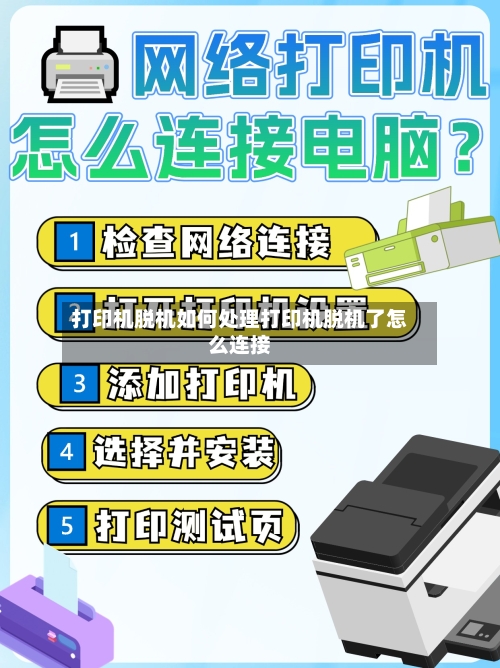
2、请检查打印机端口是否开启及电脑上的端口放开没有,还有可能要更换最新的打印驱动。
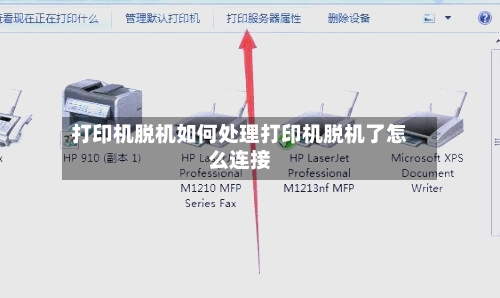
3、打印机脱机可通过以下步骤排查和解决:检查物理连接与电源状态 确认打印机电源已开启,且电源指示灯正常亮起。检查打印机与电脑之间的连接线(如USB线、网线或无线连接)是否松动或损坏。若为网络打印机,需确保网络连接稳定,可尝试重启路由器或重新配置网络设置。
4、因修改网络导致打印机脱机,可通过基础检查、设置修复、驱动修复、重启设备及检查防火墙五步恢复打印。基础检查电源与重启:确认打印机电源键亮灯,若未亮则插拔电源适配器,等待30秒后重启打印机。此操作可排除因临时断电或硬件接触不良导致的脱机问题。
5、网络打印机脱机的解决方法如下: 检查打印机连接 在打印机的控制面板上查看,确保打印机已正确连接到电脑和网络。尝试重新连接打印机,检查所有的物理连接,包括网线连接和电源插头,确保它们都没有松动。 检查打印机状态 打印机可能因误操作或其他原因被设置为离线状态。
6、网络打印机脱机可能有多种原因导致,下面是一些常见的处理方法: 检查网络连接:确保打印机和电脑所在的网络连接正常。可以尝试重新连接网络或重新启动打印机。 检查打印机状态:检查打印机的显示屏或指示灯,是否显示脱机状态。如果是,可以尝试按下打印机的脱机按钮或在设置菜单中选择将其切换回在线状态。
打印机脱机怎么办
检查打印机端口是否开启及电脑上的端口放开没有,还有可能要更换最新的打印驱动。
询问是否有人更改了打印机设置,有些打印机有开启和脱机这个先项。
解决方法:在电脑左侧——程序——打印机——右键打开,或者在控制面板里打开都是一样的。
检查打印机电源及连接状态 确认打印机已通电并处于开机状态。若未启动,直接开启电源即可解决脱机提示。
固定打印机IP。登录路由器或打印机Web管理页,为打印机设置静态IP或DHCP保留,避免升级后地址池变化导致IP漂移,这是脱机反复出现的常见原因。核对电脑端口配置。
打印机脱机可通过以下5个方法快速解决:方法一:检查连接状态检查数据线:当打印机显示脱机时,首要步骤是检查连接数据线是否存在异常,如数据线破损、接口松动等。若发现数据线有问题,可尝试更换一根新的数据线进行测试。
脱机模式:在打印机控制面板或电脑打印队列中取消勾选“脱机使用打印机”(Windows:打开“设置”→“设备”→“打印机和扫描仪”,选择打印机→“打开队列”→“打印机”→取消脱机状态)。
打印机脱机怎么处理?
如果是网络打印机,打印机地址确保网络是连通的就可以。
如果打印机在电脑上显示脱机,请检查打印机端口是否开启及电脑上的端口放开没有,还有可能要更换最新的打印驱动。
检查打印机电源及连接状态 确认打印机已通电并处于开机状态。若未启动,直接开启电源即可解决脱机提示。
方法一:重新添加打印机- 步骤1:打开电脑的“控制面板”,在硬件和声音下面点击“查看设备和打印机”。
网络打印机脱机了怎么解决?
请检查打印机端口是否开启及电脑上的端口放开没有,还有可能要更换最新的打印驱动。
访问网络计算机需要密码;打印机主机不能打印或者是打印机驱动丢失; 打印机没有开机; 打印机把“脱机使用打印机”勾上了。下面就来分享一下打印机显示脱机,无法打印该如何解决。操作步骤如下:点击“开始”,找到“设备和打印机”。
因修改网络导致打印机脱机,可通过基础检查、设置修复、驱动修复、重启设备及检查防火墙五步恢复打印。基础检查电源与重启:确认打印机电源键亮灯,若未亮则插拔电源适配器,等待30秒后重启打印机。此操作可排除因临时断电或硬件接触不良导致的脱机问题。
每次重新安装时,我其实都注意勾选了下面的“记住我的凭据”。安装成功后,点击“控制面板”→在以“类别”方式显示中选择“用户账户和家庭安全”→“凭据管理器”,发现凭据是保存了的,这个意思就是说再次登录就会丢失凭据,因此,打印机也就会显示为脱机状态。
打印机脱机,实际上就是说打印机已经跟电脑无法连接上了,也可以说电脑跟打印机失联了,所以解决问题的关键是重新连接上,而造成失联的原因有很多。