
如何访问共享文件夹?
双击Win10系统桌面上的这台电脑,找到要共享的文件夹。
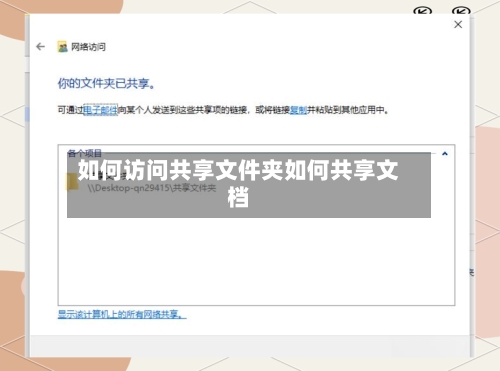
**打开文件资源管理器**:首先,在Windows系统中,按下`Win + E`快捷键打开文件资源管理器。 **访问网络位置**:在文件资源管理器的侧面板中,点击“网络”选项,以查找可用的网络共享。

然后可以看到网络选项,将子电脑的网络设置为与主电脑的网络一致;然后就可以访问共享文件夹了。
在Windows 10中访问共享文件夹的步骤通常如下:1,确认网络设置:确保你的计算机和共享文件夹所在的计算机或服务器处于同一网络中。确保网络发现和文件共享设置已经开启。2,使用文件资源管理器:打开“文件资源管理器”(可以通过任务栏上的文件夹图标或按Win + E快捷键)。
电脑怎么查看局域网共享文件夹?
1、在文件资源管理器的左侧,点击“网络”(如果你没有看到“网络”,点击左侧的“查看”选项,然后点击“导航窗格”,确保“网络”已勾选)。等待网络上的计算机列表刷新。找到并双击你想要访问的计算机。双击你想要访问的共享文件夹。
2、在“网络”窗口中,查看局域网内所有已开启共享功能的计算机列表。找到并双击你想要访问的计算机,即可查看其共享的文件夹和文件。如果看不到其他计算机,请检查并开启控制面板中的“网络和共享中心”的网络发现和文件共享功能。使用IP地址直接访问:已知共享文件的电脑的IP地址。
3、以下是具体操作步骤:首先,我们要明白那些是共享文件,在你的电脑上如果有文件夹,有一只手托着,这就是你的共享文件夹了。点开桌面上的网上邻居 再点击左边任务栏中的查看工作组计算机,在这里可以看到同一个局域网中的所有计算机,包括你自己的。
4、win7系统“网络”在右边列表中找到对方计算机名打开-输入登陆账号密码进入就可以看到对方共享的文件了。
5、在一个网络中开启文件夹共享后,在其他电脑的【网络】中查看共享的文件内容。首先打开文件资源管理器【Windows键+E】后,找到【网络】。然后在网络中找到共享的计算机。接着在打开的页面中,点击【users】。最后在打开的页面中,选择【公用】文件夹,双击打开,即可查看成功。
如何让另一台电脑可以访问共享文件夹?
第一步:设置共享文件夹权限在目标电脑上,右键点击需要共享的文件夹,选择属性。在属性窗口中切换至共享选项卡,点击高级共享按钮,勾选共享此文件夹,并设置共享名称(默认与文件夹名一致)。随后点击权限,确保Everyone用户组被添加,并赋予读取或完全控制权限(根据需求选择),最后点击确定保存设置。
双击Win10系统桌面上的这台电脑,找到要共享的文件夹。
设置的具体步骤如下:首先打开电脑,右键单击想要管共享的文件夹,选择打开“属性”选项。然后在弹出来的窗口中点击打开共享页面中的“共享”选项。然后在弹出来的窗口中输入“Everyone”,之后点击后面的“添加”。然后点击下方的“共享”就可以了。
要在另一台电脑上查看共享文件夹,可以根据电脑的系统类型采取不同的操作步骤,但前提是两台电脑需要在相同的局域网内。以下是具体的操作步骤:Windows系统:双击“此电脑”:在Windows系统中,双击桌面上的“此电脑”图标,或按快捷键Win+E打开文件资源管理器。
手机怎么访问电脑共享文件夹?
点击设备即可访问电脑上的共享文件夹,也可以将手机文件上传至共享文件夹或保存共享文件到手机上。
电脑端选择你要共享给手机的文件夹,右击属性。点击共享选项卡下的共享按钮。
在手机端,需要下载并安装支持局域网文件访问的应用,如ES文件浏览器。打开应用后,点击左上角的图标呼出选项菜单,选择“网络”-“局域网”,并点击“扫描”以查找局域网内的设备。扫描完成后,点击电脑设备,即可浏览并访问电脑上共享的文件。如果共享文件夹时设置了访问密码,则在手机上访问时可能需要输入相应的用户名和密码。
通过安装远程桌面软件,如TeamViewer、ChromeRemoteDesktop等,在手机上连接到您的个人电脑或办公电脑,就能像在电脑上一样访问共享文件夹。这种方法需要确保电脑处于开启状态,且有良好的网络连接。