
台式电脑怎么连接wifi
1、USB无线网卡 最简单的方法之一是购买一个USB无线网卡。这种类型的适配器是外部设备,通过USB端口连接到电脑上。 PCI或PCIe无线网络适配器 如果你不介意打开电脑机箱,你可以选择安装PCI或PCIe无线网络适配器。这些适配器直接插入电脑主板上的PCI或PCIe插槽。 主板内置无线适配器 某些现代台式电脑主板可能已经内置了无线网络适配器。
2、台式电脑连接无线网络可通过以下五种方法实现,具体步骤如下:检查并启用内置无线网卡(适用于已配备无线功能的机型)操作步骤:右键点击“开始”按钮,选择“设备管理器”。展开“网络适配器”选项,查找名称含Wireless、Wi-Fi或8011的设备。
3、台式电脑连接WiFi无线网络需借助无线接收器,通过插入接收器、查找并连接网络等步骤实现。
4、0台式机连WIFI需要一个无线网卡,没有的话请先购买一个USB无线网卡。
台式电脑怎么连wifi?掌握3个方法快速连接
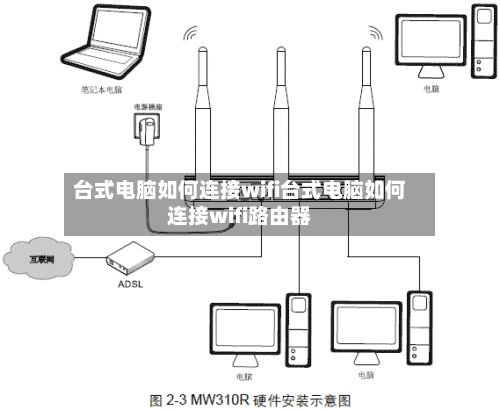
1、方法一:通过路由器连接 步骤:开启路由器WiFi信号:确保路由器已开启并正常工作,WiFi信号处于可连接状态。
2、首先,打开台式电脑,进入win10系统,在电脑桌面右下角点击“网络”标志,点击打开。
3、USB无线网卡 最简单的方法之一是购买一个USB无线网卡。这种类型的适配器是外部设备,通过USB端口连接到电脑上。操作步骤如下:购买一个兼容的USB无线网卡。将USB无线网卡插入台式电脑的USB端口。安装必要的驱动程序(如果Windows没有自动安装)。选择无线网络图标通常位于任务栏右下角的系统托盘区。
台式电脑怎么连WiFi?4个宝藏方法收藏好!
方法一:使用内置无线网卡连接WiFi 步骤概述:如果台式电脑已经内置了无线网卡,可以直接通过系统界面连接WiFi。详细步骤:打开【设备管理器】或【网络和共享中心】,查看是否有无线网卡的图标或名称。确保电脑侧面的WiFi开关(如有)已打开。在任务栏的信号强度图标处点击,选择并连接目标WiFi网络,输入密码后点击【连接】。
方法一:通过内置无线网卡连接适用于已配备无线网卡的新型台式机,无需额外硬件。步骤1:进入“控制面板”→“网络和Internet”,检查“Wi-Fi”功能是否开启,若未启用则手动打开。步骤2:点击屏幕右下角的网络图标,系统会显示周围可用的无线网络列表。步骤3:选择目标WiFi名称,输入密码后点击“连接”。
方法一:使用USB无线网卡。只需购买一个USB无线网卡,插入电脑USB接口,即可连接wifi。操作简单,成本低,适用于家庭用户。方法二:使用PCI-E无线网卡。这类网卡可插在主板上,更加稳定,速度快。但需注意安装需一定硬件知识,如有疑虑请请专业人士安装。方法三:使用无线路由器。
手机共享网络限制:此方法依赖手机流量,需确保套餐充足;部分运营商可能限制热点共享功能。系统版本差异:Win10/11系统对无线网卡和USB共享的支持更完善,XP系统可能需额外驱动或补丁。安全风险:连接公共WiFi时建议启用防火墙,避免输入敏感信息;手机共享网络时需设置复杂密码防止被蹭网。
台式电脑可以连接wifi吗?
1、台式电脑可以连接wifi,具体连接步骤如下:首先我们需要准备无线接收器。
2、台式电脑可以连接WIFI,但是需要具备有无线网卡。台式机主流时代大部分都是用网线连接,后来大家习惯了手机和笔记本连接WIFI,很多人以为台式机也天然可以连接WiFi,实际上除了少部分台式机主板有自带WiFi网卡模块外,大部分台式机的硬件上都没有WiFi无线网卡,没无线网卡是无法读取到WiFi信号的。
3、台式电脑是可以连wifi的。只要我们安装了无线网卡就行了。如果我们电脑有无线网卡,那么只要点击右下角“网络图标”在其中就可以连接wifi了。如果没有无线网卡,可以自己买一块,自己装在主板上。要是觉得麻烦,也可以买usb的外置无线网卡,作用是一样的。
4、然后,完成上述步骤后,计算机将开始安装无线网卡产品,等待安装成功,如下图所示,然后进入下一步。随后,完成上述步骤后,单击计算机桌面右下角的网络图标以查看无线网络,如下图所示,然后进入下一步。