
笔记本电脑如何设置定时关机
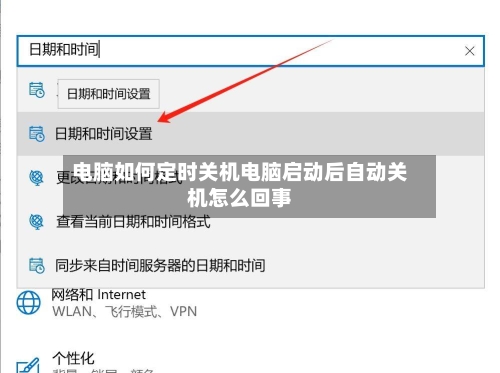
打开电脑,找到设置,如下图所示,点击画圈图标即可。

在笔记本键盘上找到键Fn,在键盘右下角,按住它不放。然后在键盘上找到Insert键,按住即可。

在控制面板中,选择系统和安全,点击管理工具。在管理工具中,找到并点击任务计划程序。在任务计划程序窗口中,点击创建基本任务,按照向导的指示进行设置。在设置任务触发器时,选择每天或者其他你希望定时关机的频率。在设置操作时,选择关机作为要执行的操作。按照向导的指示完成设置,并点击完成。
在键盘上按“Win + R”键,打开【运行】窗口。2,键入命令shutdown –s –t 3600(参数之间有空格,3600单位为秒,指3600秒即1小时后自动关机),时间参数可以根据需要设置。3,点击【确定】,之后系统会弹出定时关机设置成功的提示,如下图。
电脑(包括笔记本电脑)设置自动关机时间的方法主要有两种:通过电脑自带的计划任务功能和通过一些软件来实现。通过电脑自带的计划任务功能 打开运行对话框:使用组合键“win+R”(win键即键盘上刻有windows图标的按键,位于ctrl和alt之间)打开运行对话框。
如何让电脑定时关机?
1、在任务栏搜索框中输入计算机管理并打开。2,点击任务计划程序 创建基本任务。
2、在键盘上按“Win + R”键,打开【运行】窗口。
3、方法一:单次定时关机(适用于临时需求)操作步骤:同时按下 Windows键 + R,打开运行框。
4、这两种方法都可以帮助你实现电脑每天定时关机的需求,根据你的实际情况选择合适的方法即可。
如何设置电脑每天定时关机
在任务栏搜索框中输入计算机管理并打开。2,点击任务计划程序 创建基本任务。
时间参数可以根据需要设置。3,点击【确定】,之后系统会弹出定时关机设置成功的提示,如下图。
不同系统设置电脑每天定时关机的方法不同,以下是Windows和Mac系统的具体设置方法:Windows系统任务计划程序(推荐)点击【开始】,搜索并打开【任务计划程序】。点击【创建基本任务】,输入名称如“每日定时关机”,点击【下一步】。触发器选择【每天】,设置具体关机时间,点击【下一步】。
电脑如何定时关机、开机?
打开电脑,找到设置,如下图所示,点击画圈图标即可。
在键盘上按“Win + R”键,打开【运行】窗口。2,键入命令shutdown –s –t 3600(参数之间有空格,3600单位为秒,指3600秒即1小时后自动关机),时间参数可以根据需要设置。3,点击【确定】,之后系统会弹出定时关机设置成功的提示,如下图。
电脑定时开关机设置步骤如下:操作环境:联想拯救者Y7000、windows10等。
电脑怎么定时关机
1、这两种方法都可以帮助你实现电脑每天定时关机的需求,根据你的实际情况选择合适的方法即可。
2、这样,到了18点电脑就会出现“系统关机”对话框,默认有30秒钟的倒计时并提示你保存工作。
电脑如何定时关机?
在开始的搜索栏搜索cmd。或者使用快捷键,Windows加R键,打开运行栏。
时间参数可以根据需要设置。3,点击确定,之后系统会弹出定时关机设置成功的提示,如下图。
时间参数可以根据需要设置。3,点击【确定】,之后系统会弹出定时关机设置成功的提示,如下图。
电脑设置定时关机和取消定时关机的方法如下:设置定时关机方法一:指定X秒后关机(Windows 10-11)步骤1:按 Win+R 键,弹出运行窗口。步骤2:输入命令 Shutdown -s -t 3600(3600为秒数,此处设置1小时后关机),按回车执行。注意:修改秒数可调整关机时间(如 -t 7200 表示2小时后关机)。
设置成功后,系统会弹出提示窗口,等待电脑自动关机即可。