
电脑如何查看wifi密码?
1、方法通过网络和Internet设置查看Wi-Fi密码 请先将电脑连上需要查看密码的Wi-Fi,然后右键点击任务栏上的[网络]图标①,并选择[网络和Internet设置]②。点选[高级网络设置]③。在相关设置下,点选[更多网络适配器选项]④。选取已连接的Wi-Fi⑤,然后点选[查看此连接的状态]⑥。点选[无线属性]⑦。
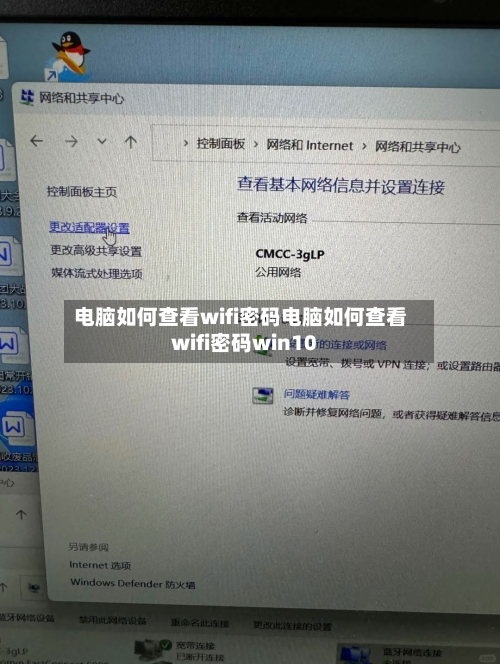
2、方法一:通过控制面板查看 1,在任务栏搜索框中输入控制面板并打开。
3、若在电脑中查看WiFi密码时未看到无线密码,可通过以下方法操作:方法一:通过“网络和共享中心”查看(通用方法)进入网络设置界面:在任务栏右下角点击网络图标,选择“网络和Internet设置”,进入后点击右侧“网络和共享中心”。
4、方法1:通过Windows系统网络设置查看 右键点击Windows桌面右下角的电脑图标,选择“打开网络和共享中心”。
怎么在电脑上查看wifi密码
1、方法通过网络和Internet设置查看Wi-Fi密码 请先将电脑连上需要查看密码的Wi-Fi,然后右键点击任务栏上的[网络]图标①,并选择[网络和Internet设置]②。点选[高级网络设置]③。在相关设置下,点选[更多网络适配器选项]④。选取已连接的Wi-Fi⑤,然后点选[查看此连接的状态]⑥。点选[无线属性]⑦。
2、可看到无线密码 怎么在电脑上查看wifi密码 在电脑上查看wifi密码的方法 首先在PC端按住快捷键Win+R,打开运行,输入“control”打开控制面板。 在控制面板中查看网络和internet,进入后点击“查看网络状态和任务”。
3、若在电脑中查看WiFi密码时未看到无线密码,可通过以下方法操作:方法一:通过“网络和共享中心”查看(通用方法)进入网络设置界面:在任务栏右下角点击网络图标,选择“网络和Internet设置”,进入后点击右侧“网络和共享中心”。
4、点击电脑右下角的wifi图标.这时候就会看到已连接的wifi名称.鼠标右键点击wifi名称。就会看到如图所示。“点击查看连接属性”。在“安全”页面就会看到“网络安全密钥”。在下面的“显示字符”左边打上对勾,这时候就会看到wifi密码了。
5、注意事项:此方法仅适用于已成功连接且保存密码的WIFI网络。
台式电脑wifi密码怎么查看
台式机wifi密码需要从系统设置网络属性中查看。以win10为例,查看当前连接wifi密码步骤如下所示:在win10控制面板中点击网络和internet选项。在Internet选项中,点击查看网络状态和任务。点击当前所连接的wifi网络。点击无线属性。在无线属性选项卡中,点击安全。
在台式电脑上查看WIFI密码,可以通过以下几种方法实现:方法一:通过网络和共享中心查看 打开网络和共享中心:鼠标点击任务栏中的网络图标,选择“打开网络和共享中心”。管理无线网络:在网络和共享中心界面中,点击左侧的“管理无线网络”。
要查看自己家台式电脑的WIFI密码,可以通过以下两种方法:方法一:通过路由器后台查看 步骤1:打开浏览器,在地址栏输入路由器网关IP地址。 步骤2:输入路由器的登录用户名和密码。 步骤3:登录成功后,在路由器的管理界面中找到并点击“无线设置”。
台式电脑查看WiFi密码的方法如下:准备工作 确保台式电脑已经通过有线或无线方式连接到路由器所创建的WiFi网络。打开浏览器并输入路由器管理地址 打开台式电脑上的浏览器。在浏览器的地址栏中输入路由器的管理地址。对于大部分路由器,这个地址是“19161”。
在台式电脑上查看WIFI密码,可以通过以下几种方法实现:方法一:通过网络和共享中心查看 打开网络和共享中心:鼠标点击任务栏中的网络图标,选择“打开网络和共享中心”。管理无线网络:在网络和共享中心界面中,点击左侧的“管理无线网络”。选择无线网络:在无线网络管理界面中,选择一个已保存下来的无线网络,右击该网络,选择“属性”。
电脑查看wifi密码怎么查看?
方法通过网络和Internet设置查看Wi-Fi密码 请先将电脑连上需要查看密码的Wi-Fi,然后右键点击任务栏上的[网络]图标①,并选择[网络和Internet设置]②。点选[高级网络设置]③。在相关设置下,点选[更多网络适配器选项]④。选取已连接的Wi-Fi⑤,然后点选[查看此连接的状态]⑥。点选[无线属性]⑦。
方法一:通过控制面板查看 1,在任务栏搜索框中输入控制面板并打开。
方法1:通过Windows系统网络设置查看 右键点击Windows桌面右下角的电脑图标,选择“打开网络和共享中心”。