
如何去掉图片的边框?
方法一:通过“格式化图片”功能去除边框 先选中所需去除边框的图片,此时会出现“图片工具”选项卡。 点击“图片工具”选项卡中的“格式”选项卡,然后在“形状轮廓”选项中选择“无轮廓”即可去除插入的图片边框。方法二:通过“图片边框”功能去除边框 先选中所需去除边框的图片,此时会出现“图片工具”选项卡。
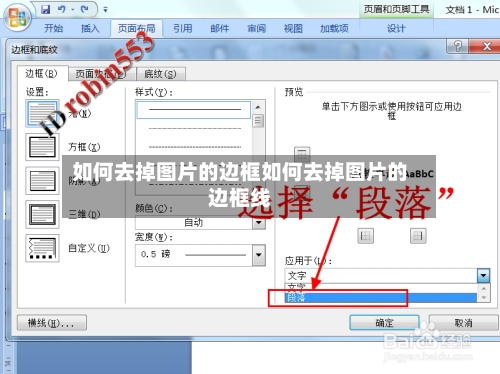
首先打开需要编辑的Word文档,进入到编辑页面中。然后选择图片,点击打开主菜单栏中的“格式”。
方法二:通过菜单栏操作打开菜单栏:单击CAD菜单栏的 “修改”,然后点击 “对象”。
选中需要去掉边框的图片,打开“格式”选项卡。 在“形状轮廓”下拉框中选择“无”。方法二:裁剪图片 选中需要去掉边框的图片,打开“格式”选项卡。 点击“裁剪”按钮,将鼠标放在图片边框上,会出现双箭头的图标,按住鼠标并向内拖动,直到边框消失。
可以使用“图片格式”工具栏中的“裁剪”功能来去掉word文档里的图片多余白边。 在word文档中打开需要进行操作的图片,点击“图片格式”选项卡中的“裁剪”按钮。然后,通过鼠标拖动图片周围的黑色边框来对图片 首先在电脑上将Word软件打开,接下来在Word中新建一个空白文档。
word里面图片有框线去掉?
1、方法一:通过“格式化图片”功能去除边框 先选中所需去除边框的图片,此时会出现“图片工具”选项卡。 点击“图片工具”选项卡中的“格式”选项卡,然后在“形状轮廓”选项中选择“无轮廓”即可去除插入的图片边框。方法二:通过“图片边框”功能去除边框 先选中所需去除边框的图片,此时会出现“图片工具”选项卡。
2、首先打开需要编辑的Word文档,进入到编辑页面中。然后选择图片,点击打开主菜单栏中的“格式”。
3、word中去除图片边框的具体操作步骤如下:我们需要准备的材料有:电脑、Word。首先我们打开需要编辑的Word,选中图片点击“格式”选项。然后我们在该页面中点击“图片边框”选项。之后我们在该页面中点击“无轮廓”选项即可去除图片边框。
4、可以右键点击图片,选择“链接”菜单中的“取消链接”。图片被添加了边框样式:有时候,你可能会在Word中给图片添加边框样式,而某些边框样式可能是蓝色的。如果你想去掉蓝边,可以右键点击图片,选择“边框和底纹”菜单,然后选择“无边框”。双击蓝边圈变成十字,按键盘上的删除键即可。
5、在Word中去掉图片四周边框,可按以下步骤操作:打开文档并插入图片:打开Word文档,点击菜单栏上的“插入 - 图片”,下拉选择“此电脑”,在本地电脑中选中需要插入的图片并确认。选中图片进入格式视图:插入图片后,用鼠标单击选中该图片,此时菜单栏会自动切换到“格式”视图。设置无轮廓边框:在“格式”视图下方找到“图片边框”选项并点击,在下拉菜单中选择“无轮廓”。
6、在上方点击找到的“图片边框”选项。然后点击选择“无轮廓”选项,照片的黑色轮廓就取消掉了。
word如何去掉图片周围的白边?
1、打开WORD文档,点击插入工具栏的“图片”。点击选择相关图片,然后点击右下角“插入”按钮,将图片插入到word文档中。在图片编辑状态下,点击“图片工具”中的“自动换行”,然后在弹出的下拉选项中点击选择“衬于文字下方”。返回文档,点击图片任意顶角等比例调整图片,是图片铺满整个页面即可。
2、要去掉Word中图片周围的白线,可以采取以下几种方法:使用裁剪功能:步骤:在Word中打开包含图片的文档,选择需要处理的图片。点击“图片格式”选项卡中的“裁剪”按钮。通过鼠标拖动图片周围的黑色边框,将不需要的白边裁剪掉。优点:这是最直接且常用的方法,能够快速去除图片周围的多余白边。
3、可以使用“图片格式”工具栏中的“裁剪”功能来去掉word文档里的图片多余白边。 在word文档中打开需要进行操作的图片,点击“图片格式”选项卡中的“裁剪”按钮。然后,通过鼠标拖动图片周围的黑色边框来对图片 首先在电脑上将Word软件打开,接下来在Word中新建一个空白文档。