
文件没保存怎么恢复?3种方法恢复未保存office文档
1、步骤3:选择“恢复未保存的文档”,系统将弹出一个窗口,列出所有未保存的Office文件。
2、注意事项:使用前确保软件来源安全,避免对硬盘造成二次损害。 利用Word自动恢复功能 操作步骤:重新启动Word,查看“文档恢复”窗口,Word会在启动时尝试自动恢复未保存的文档。如果没有自动弹出,可以尝试手动查找:文件 信息 管理文档 恢复未保存的文档。
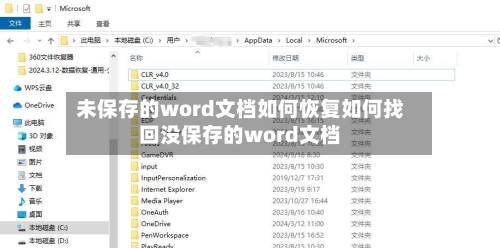
3、点击“恢复未保存的文档”,弹出窗口会列出所有未保存的临时文件。根据文件名、修改时间或预览内容选择目标文件,点击“打开”即可。适用场景:Word崩溃或意外关闭后,未保存的文档仍存在于系统缓存中。注意事项:此功能依赖Word的自动恢复机制,若文件被覆盖或缓存已清理则无法恢复。

4、使用OneDrive或SharePoint:云端存储可实时同步更改,即使本地设备故障也能快速恢复。养成手动保存习惯:按Ctrl+S定期保存,或在完成关键操作后立即保存。备份重要文件:将文件复制至外部硬盘或另一云端服务,形成双重保障。
文档没保存怎么恢复?七种方法,恢复word误保存覆盖了之前的文档
当遇到文档未保存就意外关闭或Word误保存覆盖了之前的文档时,可以尝试以下七种方法恢复数据: Ctrl+Z撤销操作 方法说明:立即按下Ctrl+Z,如果文档是在最近被关闭或内容被误删除的,这可能直接撤销关闭或删除操作,恢复文档。
重新打开Word,在左侧导航栏点击「文件」→「信息」→「管理文档」。
定期参加办公软件使用培训,熟悉 Word 版本管理、备份恢复等高级功能。进行关键操作(如批量替换内容、格式重置)前,通过“文件 - 另存为”创建临时副本。安装正版杀毒软件并定期扫描磁盘,防止恶意程序破坏文件系统。
当在Microsoft Word中进行编辑时,如果不慎在未保存修改的情况下覆盖了原文档,有几种方法可以尝试恢复。首先,最简单的方法是使用Word的“撤消”功能。这通常可以通过快捷键Ctrl+Z或Command+Z来访问。 如果覆盖操作是最近发生的,连续按这个快捷键组合可能能够撤销到覆盖之前的状态。
WPS的Word文档误保存后,可以尝试以下方法来恢复之前的文件:立即停止再次保存或修改文件 当发现误保存后,首先要做的就是停止对文件的任何修改和再次保存操作,防止覆盖之前未保存的版本。利用WPS的自动恢复功能 打开WPS Office,点击右上角的“文件”选项。
Word文档未保存关闭的8种有效恢复方法
操作方法:重新打开办公软件,查看是否有“恢复未保存文件”的提示。
当遇到文档未保存就意外关闭或Word误保存覆盖了之前的文档时,可以尝试以下七种方法恢复数据: Ctrl+Z撤销操作 方法说明:立即按下Ctrl+Z,如果文档是在最近被关闭或内容被误删除的,这可能直接撤销关闭或删除操作,恢复文档。
总结起来,虽然意外关闭Word并没有保存正在编辑的文档是一个令人沮丧的情况,但我们有几种方法可以尝试恢复丢失的数据。在以后的工作中,一定要养成良好的保存习惯,避免类似情况的发生。另外,定期备份您的文档也是保护重要数据的好方法。
适用条件:仅当Word设置了自动保存功能且缓存文件未被覆盖时有效。
方法2:文档恢复 在Word中,单击“文件”选项卡。选择“管理文档”“恢复未保存文档”。浏览临时文件文件夹并选择要恢复的文档。单击“打开”并选择恢复选项(全部恢复或部分恢复)。详细解释:临时文件方法:当Word运行时,它会定期将文档自动保存到临时文件夹中,以防意外关闭或崩溃。