
打印机的喷头怎么清洗啊?
1、清洗打印机的喷头的步骤如下:一,先将电脑上插上打印机插头。打开“控制面板”。
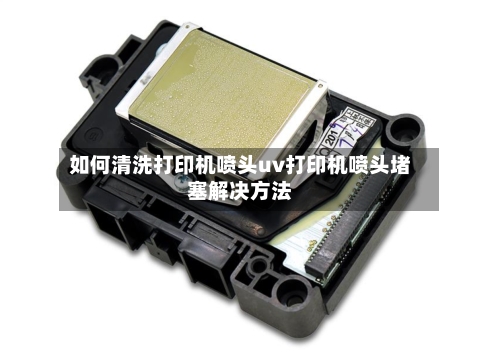
2、在开始或者控制面板的打印机传真里找到epson打印机驱动图标。首先右键属性,在打印首选项,选择维护,里面很多选项,可以清洗打印头。手动清洗打印机喷头。
3、注意不要过度用力以免损坏喷头。如果喷头堵塞严重,可以将喷头部分浸泡在清洗液中一段时间,然后取出并用纯净水冲洗干净,最后用软布或纸巾擦干。需要注意的是,在清洗过程中要避免损坏喷头或其他部件,同时要遵循打印机用户手册中的相关指导。如果不确定如何操作,建议咨询打印机厂商或专业技术人员的帮助。
hpLaserJetJETm1005打印机怎样清洗喷头?
1、进入到电脑的控制面板,然后点击打印机。
右键需要进行检测和维修的打印机设备,选择打印机首选项。
然后点击弹出来的维护菜单按钮。
在左侧选择打印头清洗命令。
2、喷墨打印机色浅原因:墨粉量不足,墨盒墨粉受潮结块,墨盒干枯,打印喷头堵塞 解决方法:补充墨盒墨粉/清理打印喷头 需把送粉仓和收粉仓的余粉清理干净。上墨粉后,把送粉仓内的墨粉平行摇匀,用手顺时针转动齿轮数圈,使墨粉均匀地附着在磁辊上,保证墨粉均匀。
3、清洁HP LaserJet M1005 MFP设备需分步骤进行,具体操作如下:清洁外部使用柔软且不起毛的湿布,轻轻擦拭设备外壳表面的灰尘、污迹和污点,避免使用粗糙布料或化学溶剂。清洁扫描仪玻璃板 操作前准备:关闭设备电源,拔下电源线,掀起扫描仪盖板。
4、第一个是开始-程序-hp程序-扫描;第二个是开始-程序-windows 传真及扫描,这2个扫描途径均可以测试一下。如果上面的方法都无法扫描,可以进入设备管理器,将所有的加号都点开,在图像设备中有问号或是叹号的m1005上,右击“更新设备”试一下。
清洗打印机时,喷头该怎么清洗?
1、首先是软件清洗,多数打印机都配备自带的驱动程序和软件,你可以在电脑上打开打印机的设置或维护选项,找到喷头清洗功能,按照提示进行操作。一般会有不同强度的清洗模式,可先选择轻度清洗。若一次清洗后打印效果未改善,可重复进行,但不要频繁高强度清洗,以免浪费墨水。
2、清洗打印机的喷头的步骤如下:一,先将电脑上插上打印机插头。打开“控制面板”。
3、点击开始,进入控制面板,然后点击查看设备和打印机。
4、用驱动工具清洗打印机喷头。在开始或者控制面板的打印机传真里找到epson打印机驱动图标。首先右键属性,在打印首选项,选择维护,里面很多选项,可以清洗打印头。手动清洗打印机喷头。
hp1112打印机如何清洗打印喷头呢?
1、在控制面板当中,找到打印机,这里要点击的,是打印首选项,而不是打印机属性或是属性。这时候,点击应用工具选项卡,先执行左上的喷嘴检查,这时候打印机会打印一张纸,上面是倾斜的网状图,可以很容易的看到是否有断线、残缺的地方,如果有,就需要进行喷嘴清洗,也就是左上第二个按钮。
2、HP1112打印机清理喷头的步骤包括:手动清理喷头表面和进行软件清理。详细解释:手动清理喷头表面 关闭打印机并断开电源,确保操作安全。 打开打印机的盖子,使喷头处于可接触的位置。 使用专门的喷头清洁纸或细软的布,轻轻擦拭喷头表面,注意避免用力过猛损坏喷头。
3、首先,点击电脑桌面左下角的“开始”按钮。在弹出的菜单中,找到并点击“设备和打印机”选项,进入打印机设置界面。选择打印机并访问打印首选项:在“设备和打印机”页面中,找到并右键点击HP 1112打印机图标。在弹出的右键菜单中,选择“打印首选项”选项,进入打印机的详细设置界面。