
电脑屏幕的亮度怎么调节亮度
1、方法1 一般键盘上都有组合键可以调节亮度,左手按住Fn键,右手敲打F1F12来进行亮度的增加和降低。(注:有的电脑是FF6或是FF10)方法2 打开电脑,鼠标左键单击“开始”图标,点击“控制面板”。在控制面板页面中点击”其它控制面板选项“。点击”NVIDIA控制面板“。
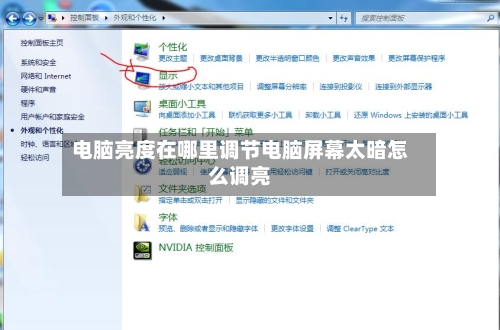
2、第打开“控制面板”,双击“NVIDIA控制面板”项。第在打开的窗口中,依次展开“显示”-“调整桌面颜色设置”项。第接着在右侧就可以找到“亮度”调节滑块,拖动即可调节屏幕亮度。特别的对于笔记本电脑,调节屏幕亮度的按钮已经集成在键盘上,只需要按相应的按键即可调整屏幕亮度。
3、步骤:通过键盘上的【Fn】键加上调节亮度的键(通常是一个带有太阳或亮度图标的键)来进行快速调节。
电脑屏幕亮度怎么调
1、亮度快捷键:虽然笔记本没有调节按钮,但有快捷键进行调节,一般的笔记本都是用Fn配合F6/F7来调节,有的笔记本可能不同,一般在功能键中有两个太阳图标的键,就是亮度调节键。
2、方法一:Windows系统在设置中调节亮度步骤一:进入显示设置在电脑桌面空白处右击鼠标,选择“显示设置”。
3、还有一种更快捷方便的方法,就是通过【Fn+调节亮度的键】来进行调节。方法四:第1步:单击桌面上的【此电脑】图标,在打开的页面,单击上方的【打开设置】。第2步:搜索【控制面板】并打开它,单击【硬件和声音】。第3步:在【电源选项】里,单击【调节屏幕亮度】。
4、方法1:通过系统设置调节 鼠标右击电脑桌面右下角的【开始图标】,在弹出的菜单中选择【设置】。在弹出的【Windows设置】窗口中,点击【系统】选项。进入【显示】设置界面,在右侧找到亮度调节滑块,拖动滑块即可调整屏幕亮度。
电脑显示器怎么调节亮度?
专用亮度键:部分键盘(如笔记本电脑)有独立的亮度调节键,直接按亮度减号键即可。注意事项环境光线匹配 明亮环境中可适当调高亮度,黑暗环境中务必调低亮度,避免屏幕过亮导致眼睛疲劳。例如:夜间使用电脑时,建议将亮度调至 30%-50%,以减少眩光。
电脑显示器亮度可通过物理按钮、显卡控制面板或操作系统设置三种方式调节,具体操作如下:方法一:使用显示器物理按钮定位按钮:大多数显示器在正面或背面配备物理按钮,用于控制屏幕参数。
**快捷方式**:多数笔记本电脑可通过功能键(Fn)加上亮度调节键(通常是带有太阳图标)来快速调节亮度。台式机若键盘支持也能使用此方法。
电脑亮度在哪里电脑的屏幕亮度在哪里调节
点击右下角的电量,点击弹出来的太阳图标可以直接进行亮度调整 笔记本电脑的键盘在功能区一般有调整亮度的预设。
方法1 一般键盘上都有组合键可以调节亮度,左手按住Fn键,右手敲打F1F12来进行亮度的增加和降低。
通过控制面板调节亮度 打开电脑后,点击屏幕左下角的「开始菜单」,在搜索栏输入「控制面板」并打开。
电脑屏幕亮度怎么调?(三种方法)
1、方法一:通过系统设置调节 操作步骤:点击屏幕左下角的“开始”按钮。在弹出的界面中,找到并点击“设置”图标。接着找到并点击“系统”选项。在左侧菜单中选择“显示”,然后找到“更改内置显示器的亮度”这个选项。拖动滑块,向左降低亮度,向右增加亮度。
2、通过系统设置调整Windows 系统 右键单击桌面空白处,选择 “显示设置”。在打开的页面中找到 “亮度”滑块,向左拖动滑块即可调低亮度。Mac 系统 点击屏幕左上角的 “苹果菜单”,选择 “系统偏好设置”。进入 “显示器” 设置,找到 “亮度”滑块,向左拖动滑块降低亮度。
3、方法二:电源调节 用电源选项来调节,先在任务栏电源图标上右键,选择“调整屏幕亮度”这一项。
4、调节亮度:在设置菜单中找到“亮度”选项,使用显示器上的上下按钮调节到合适的亮度。